Mostrando entradas con la etiqueta Comandos. Mostrar todas las entradas

Busca los directorios o archivos más grande con find


¿No han deseado alguna vez saber cuál es la carpeta o el archivo más grande que tienen en su disco duro?
El comando find es genial, nos permite hacer muchas cosas (de algunas ya hemos hablado acá), aquí les traigo otra utilidad de él.
El siguiente comando buscará en todo el HDD y nos dirá cuáles son los 10 archivos o carpetas más grandes del ordenador:
sudo find / -printf '%s %p\n'| sort -nr | head -10
Si desean saber no solo los 10 más grandes, sino los 20 o algo así, simplemente cambien el último número 10 por el deseado.
Como dije antes, esto contará tanto carpetas como archivos, si desean solamente tener en cuenta las carpetas sería agregar -type d (d = directorio):
sudo find / -type d -printf '%s %p\n'| sort -nr | head -10
Por el contrario y desean ver solo los archivos y no las carpetas sería -type f (f = file):
sudo find / -type f -printf '%s %p\n'| sort -nr | head -10
Si desean especificar el tipo de archivo, o sea, solo tener en cuenta los .mp4 basta con agregar un -iname “*.mp4″ :
sudo find / -iname "*.mp4" -printf '%s %p\n'| sort -nr | head -10
En mi caso los archivos más grandes que tengo son los HDD virtuales de mis servidores virtuales con KVM+Qemu, luego un vídeo de fútbol (presentación de Gareth Bale con el Real Madrid) y otras cosas más.

Como cambiar la zona horaria en Linux desde una terminal


Cambiar la zona horaria de Linux desde una Terminal o línea de comandos es muy sencillo, bastan con ejecutar el comando "tzselect" y elegir nuestra zona horaria, por ejemplo supongamos que vivimos en Mexico y usamos la hora central, lo hacemos de la siguiente forma.

$ tzselect

Retorna un resultado como el siguiente.

Please identify a location so that time zone rules can be set correctly.
Please select a continent or ocean.
 1) Africa
 2) Americas
 3) Antarctica
 4) Arctic Ocean
 5) Asia
 6) Atlantic Ocean
 7) Australia
 8) Europe
 9) Indian Ocean
10) Pacific Ocean
11) none - I want to specify the time zone using the Posix TZ format.
#?

Seleccionamos el número 2 que es Americas, luego el número 32 que es México y por último el número 1 que es el horario central.

Luego veremos una pantalla como la siguiente.

The following information has been given:

        Mexico
        Central Time - most locations

Therefore TZ='America/Mexico_City' will be used.
Local time is now:      Tue Apr  8 12:35:22 CDT 2014.
Universal Time is now:  Tue Apr  8 17:35:22 UTC 2014.
Is the above information OK?
1) Yes
2) No
#?

Si todo está correcto seleccionamos "1" y listo.

Ahora si queremos que este cambio se haga permanentemente entre reinicios de nuestra PC, agregamos la siguiente línea en nustro archivo .profile

TZ='America/Mexico_City'; export TZ

Otra forma de hacer lo mismo es con los siguientes comandos.

$ rm /etc/localtime
$ ln -s /usr/share/zoneinfo/America/Mexico_City /etc/localtime

CheatSheet o guía de comandos

Paseando por Google+ y con las pertinentes derivaciones a otras páginas, hoy he descubierto esta fantástica Cheat Sheet, o lo que es lo mismo, la guía de los comandos más utilizados e indispensables para utilizar en sistemas Unix o basados en Unix. Esto incluye GNU/Linux, por supuesto, pero también OS X y también derivados de BSD.


Mostrar los asteriscos de la contraseña en un terminal


Por defecto en Linux, algo que resulta un poco engorroso, según que caso, es no conocer cuántos caracteres llevamos escritos cuando estamos rellenando el campo de una contraseña bajo un terminal. Algunos dirán que es más seguro no mostrar cuántos caracteres se escriben, de esta manera si alguien nos estuviera mirando lo tendría más difícil a la hora de tratar de averiguar lo escrito.
ver_contraseña_linux_hispano

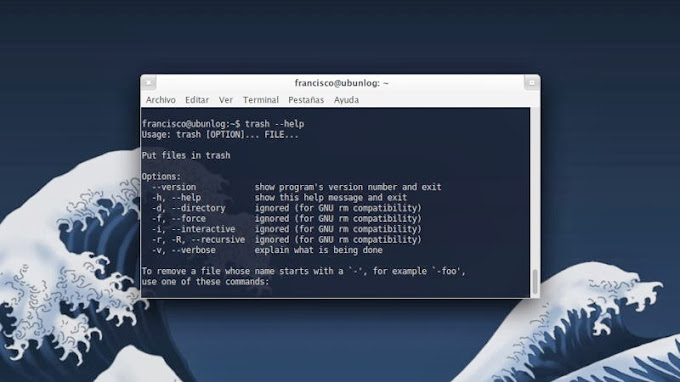
Trash-cli, administra la papelera de reciclaje desde la consola

Trash cli, administra la papelera de reciclaje desde la consola
Trash-cli es una pequeña herramienta que nos permite gestionar fácilmente la papelera de reciclaje desde la comodidad del emulador de terminal. Con Trash-cli se pueden gestionar las papeleras de KDE, GNOME y Xfce; permite enviar, restaurar y borrar de manera definitiva carpetas y documentos ubicados en la papelera, además de vaciarla por completo.
Instalación
Trash-cli se encuentra disponible en los repositorios oficiales de Ubuntu 13.04 («Universe»), por lo que para instalar la herramienta basta con abrir una consola y ejecutar:
sudo apt-get install trash-cli
El comando sirve igualmente para Ubuntu 12.10 y Ubuntu 12.04.
Uso
Una vez que hayamos instalado Trash-cli podemos listar en nuestro terminal el contenido de la papelera de reciclaje utilizando el siguiente comando:
trash-list
Para enviar algún archivo o carpeta a la papelera tenemos que usar el comando trash-put seguido del nombre del archivo o carpeta, así:
trash-put ubunlog.zip
Para restaurar algún elemento, ejecutamos:
restore-trash
La herramienta enumerará entonces los elementos que se encuentren en la papelera de reciclaje, preguntándonos qué documento restaurar; para ello simplemente introducimos el número del elemento (1,2,3,4…).
Para vaciar la papelera de reciclaje usamos el siguiente comando:
trash-empty
También podemos eliminar sólo aquellos elementos que hayan sido puestos en la papelera antes de cierto número de días. Por ejemplo, para borrar de manera definitiva aquellos elementos de la papelera que hayan sido eliminados antes de los últimos 3 días usaremos el comando: trash-empty 3.
Como se puede observar, se trata de una herramienta muy sencilla que hace de la gestión de la papelera de reciclaje a través de la consola algo un poco más sencillo y cómodo.

Fuente: ubunlog

FSCK y TUNE2FS


En Ubuntu, cuando reinicia el sistema un cierto numero de veces (por defecto 30) hace un escaneo del estado del sistema de ficheros. Lo normal es que reinicie el entrono grafico, pero puede quedarse en consola y sacar alguno se los siguientes mensajes:
Unexpected inconsistency; RUN fsck MANUALLY (i.e. , without -a or -p options)
ó
file system dirty, run fsck
El S.O. cuando reinicia hace un chequeo del sistema de ficheros y si detecta alguna inconsistencia ejecuta la utilidad fsck para intentar recuperalo. Esto suele pasar cuando el sistema se ha apagado de manera incorrecta. Si no consigue reparar el sistema por si mismo, arranca en modo consola y solo como lectura para poder repararlo de manera manual. fsck es una utilidad para chequear la consistencia de un sistema de ficheros en sistemas Unix/Linux. Se emplea para corregir los posibles errores y devolverlo a su estado normal. Debe emplearse cuando la particion este desmontada.

Tutorial del Editor de Texto Nano

En este tutorial vamos a conocer el editor de texto en línea de comandos Nano, atajos de teclado ó accesos directos. Muchas de las configuraciones de servicios en GNU/Linux requieren de un buen editor de texto, aún más si estas deben hacerce remotamente desde una terminal.

Tutorial del Editor de Texto Nano

Raspberry Pi: Increíble MOTD

El archivo /etc/motd es un archivo en los sistemas Unix que contiene un “mensaje del día” que se utiliza para enviar un mensaje común a todos los usuarios. Cuando nos conectamos por SSH a un ordenador o cuando logueamos en una Terminal de GNU/Linux, nos aparece algo parecido a esto:

Trucos para facilitarte el trabajo con Bash


Trucos para facilitarte el trabajo con Bash
La consola de Linux sigue siendo empleada para multitud de tareas, a pesar de los nuevos programas con interfaz gráfica. El trabajo en modo texto en los sistemas con herencia Unix es muy grande y no dejan de depender del terminal. Un usuario de Linux debe saber utilizar adecuadamente el Shell y es por ello que he decidido escribir este artículo. Recuerda que aprender Linux cada vez tiene más salidas porque las compañías están muy interesados por él. 

Samba: Servidor Independiente en Debian


¡Hola Amigos!. Si queremos tener un Servidor Independiente (Standalone) para compartir recursos ya sea desde nuestra estación de trabajo; o para un pequeño grupo de máquinas; o para una LAN sin un controlador de dominio al estilo Microsoft, lo más sencillo es hacerlo mediante Samba.
Existen algunas herramientas gráficas para ese fin, así como la herramienta para administrar Samba vía web “SWAT”. Sin embargo, recomendamos a los principiantes que se inicien en éste maravilloso mundo de forma manual. No es tan difícil ni diabólico como muchos piensan. Y en el proceso se aprende mucho sobre redes SMB/CIFS y sobre Permisos y Derechos en sistemas de archivos Linux.

Conocer que Distribución Linux tienes por consola/terminal


Si necesitas saber mediante la consola/terminal qué distribución Linux estás utilizando específicamente, basta con tipear por consola:

cat /etc/issue

Lo que nos devolverá la Distro que usamos:

Ubuntu 10.04.4 LTS \n \l

Un buen comando para los amantes de la terminal o los administradores remotos tipo SSH.

Instalar nano y locate en Centos


Para todos los que trabajamos con servidores Centos y a veces echamos de menos herramientas existentes en otros sistemas y que facilitan bastante la vida (por ejemplo el editor "nano" o el buscador "locate") y no nos gusta complicarnos mucho con el vim o el comando find, aca les dejo como instalarlos en centos


Para instalar el editor "nano", simplemente hemos de escribir en la consola :
yum install nano

Para instalar "locate", simplemente hemos de escribir en la consola :
yum install mlocate

Obtén toda la información que puedas imaginar de tu sistema con: dmidecode


Muchos de nosotros conocemos comandos como lsusb, lspcilscpu o simplementelshw, comandos que nos sirven para obtener vasta información de nuestro sistema. Hoy les traigo otro comando que a mi parecer nos brinda mucha más información:dmidecode
Los siguientes comandos tienen que ser ejecutados como root o con sudo
Por ejemplo, vamos a obtener información básica de nuestro sistema:
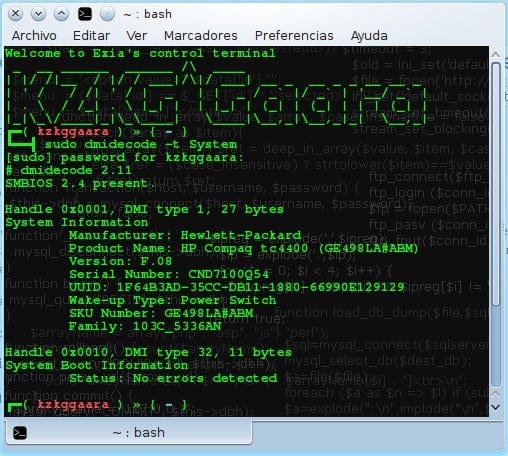
sudo dmidecode -t System
Aquí lo que me muestra a mí:
dmidecode-system
Como pueden ver me muestra el fabricante de mi laptop (Hawlett-Packard), me muestra la marca y modelo de la misma (HP Compaq tc4400) así como su PartNumber (GE498LA#ABM) y su Serial Number (CND7100Q54), y más datos.

Login automático por ssh


seguridad servidores ssh

Generando las llaves pública y privada

Este paso sólo deberás hacerlo si no las has generado con anterioridad (comprueba si existe el directorio $HOME/.ssh)
Lanzaremos el comando
1
ssh-keygen

Backup automatico MySQL


Este es un ejemplo de como programar un backup automatico de una base de datos MySQL usando CRON en Linux 

Comando a incluir en la programacion cron para crear respaldo de base de datos MySQL, el archivo sera comprimido y se le agregara la fecha actual como sufijo del mismo.

mysqldump --opt --user=dbusername --password=dbuserpw dbname | gzip > /home/homeuser/mysqldbbackup.`date +\%F`.gz

Cómo averiguar el UUID de un disco o partición en Debian y derivados


A veces puede resultar bastante útil, e incluso otras veces imprescindible, averiguar el UUID (Universally Unique Identifier – Identificador Universalmente Unico) de un disco o partición en Linux.
Últimamente, sin ir más lejos, en la configuración para montar las particiones de linux (el archivo /etc/fstab) aparece el UUID de la partición en vez de el device (/dev/hda1, /dev/sda1, …).
En fin, sea por el motivo que sea, si quieres saber cual es el UUID de un determinado device, no tienes más que ejecutar el comando blkid, por ejemplo:
$ sudo blkid /dev/sda1
/dev/sda1: UUID="8b6ec31c-1f41-49f3-82da-d2ab0f0fa312" TYPE="ext3"

Unir archivos de vídeo, rápidamente desde la terminal


Tras el fin de semana me he visto en la necesidad de unir varios archivos de vídeo diferentes en un solo archivo .avi. Favores de amigo informático a los que debo decir no, pero que por alguna extraña razón acabo aceptando. No me miréis así, tengo amigos muy persuasivos y casualmente fan de star wars icon wink El poder del terminal: Unir archivos de vídeo, rápidamente.
Así, tras trastear un poco con diferentes opciones he dado con la mejor opción. Hacer uso de la línea de comando. Los vídeos no son importantes, tampoco requieren especial edición, como mucho luego les añadiré una titulo de crédito y poco más. ¿Para qué perder el tiempo entonces con complicados editores de vídeo?
¿Qué necesitamos? Necesitamos tener instalado el paquete mencoder en el sistema, se puede instalar con un simple sudo apt-get install mencoder o desde el centro de software de Ubuntu. Mencoder se encuentra en la mayoría de distribuciones que conozco, así que incluso si no usasUbuntu podrás hacer uso del siguiente truco.
El comando es sencillo, definimos las opciones, el nombre de vídeo final y los archivos de vídeo que necesitamos unir. Algo como el siguiente ejemplo:
mencoder -oac copy -ovc copy -o videofinal.avi video1.avi video2.avi ... videoZ.avi
Tras ejecutar la orden y si todo va bien, en unos minutos tendremos el fichero .avi resultante. No es muy profesional, pero habremos invertido unos 5 minutos de nuestro tiempo.

400 comandos para GNU/Linux que deberías conocer


Información del sistema

  1. arch → mostrar la arquitectura de la máquina (1).
  2. uname -m → mostrar la arquitectura de la máquina (2).
  3. uname -r → mostrar la versión del kernel usado.
  4. uname -a → mostrar la información completa.
  5. cat /etc/issue → mostrar el nombre de la distribución
  6. dmidecode -q → mostrar los componentes (hardware) del sistema.
  7. hdparm -i /dev/hda → mostrar las características de un disco duro.
  8. hdparm -tT /dev/sda → realizar prueba de lectura en un disco duro.
  9. cat /proc/cpuinfo → mostrar información de la CPU.
  10. cat /proc/interrupts → mostrar las interrupciones.
  11. cat /proc/meminfo → verificar el uso de memoria.
  12. cat /proc/swaps → mostrar ficheros swap.
  13. cat /proc/version → mostrar la versión del kernel.
  14. cat /proc/net/dev → mostrar adaptadores de red y estadísticas.
  15. cat /proc/mounts → mostrar el sistema de ficheros montado.
  16. lspci -tv → mostrar los dispositivos PCI.
  17. lsusb -tv → mostrar los dispositivos USB.
  18. lshw → listar el hardware.
  19. discover → listar el hardware.
  20. date → mostrar la fecha del sistema.
  21. cal 2011 → mostrar el almanaque de 2011.
  22. cal 07 2011 → mostrar el almanaque para el mes julio de 2011.
  23. date 041217002011.00 → colocar (declarar, ajustar) fecha y hora.
  24. clock -w → guardar los cambios de fecha en la BIOS.
  25. blkid → mostrar información (nombre, etiqueta, UUID, tipo de partición) sobre los dispositivos de bloque (discos rígidos, etc.)